お客様の手続きページ
ご利用ガイド
弊社でお手伝いしている補助金・助成金の手続きを確認し、必要な書類をその場でお送りいただけるページです。パソコンでもスマートフォンでもお使いいただけます。
- 招待メールが届く
- パスワードを決める
- 手続きを開く
- 書類を置く
- 弊社が確認する
- 手続きの確認
手続きの一覧と、いまの段階、提出の締切が分かります
- 書類のご提出
お願いしている書類の枠に、ファイルを置くだけで届きます
- 出し直しの確認
出し直しをお願いした書類は、理由が枠に出ます
- 人の招待
顧問税理士・社労士の方などを招待できます(窓口の方)
はじめての設定
招待メールが届きます
弊社がページを用意すると、ご担当の方にメールが届きます。差出人は「株式会社イニシャルステート(no-reply@initialstate.jp)」です。
招待メールの例を見る
株式会社サンプル製作所
田中 一郎 様

いつもお世話になっております。株式会社イニシャルステートです。

弊社でお手伝いしている補助金・助成金の手続きを、
株式会社サンプル製作所 様専用のページでご確認いただけるようにしました。

このページでは、次のことができます。
・補助金・助成金の手続きの一覧と、いまの手続きの段階の確認
・弊社からお願いしている書類の確認と、その場でのご提出(ファイルを置くだけ)
・出し直しをお願いした書類の理由の確認

はじめに、下のリンクからログイン用のパスワードを決めてください。
パスワードを決めると、ご利用いただけるようになります。

▼パスワードを決める
https://initialstate.jp/portal/#invite=(お一人ずつ違う文字列)

ログインに使うメールアドレス:tanaka@sample.example
リンクの期限:2026-11-08 12:00(7日間)

期限が切れた場合は、担当までご連絡ください。
リンクをお送りし直します。

お心当たりがない場合は、このメールを破棄してください。
このメールは送信専用のアドレスからお送りしています。ご返信いただいても届きません。
ご不明な点は、いつものSlackのチャンネルか、担当までメールでご連絡ください。

――――――――――――――――
株式会社イニシャルステート
〒101-0021 東京都千代田区外神田5-6-2 菊池ビル1階
――――――――――――――――
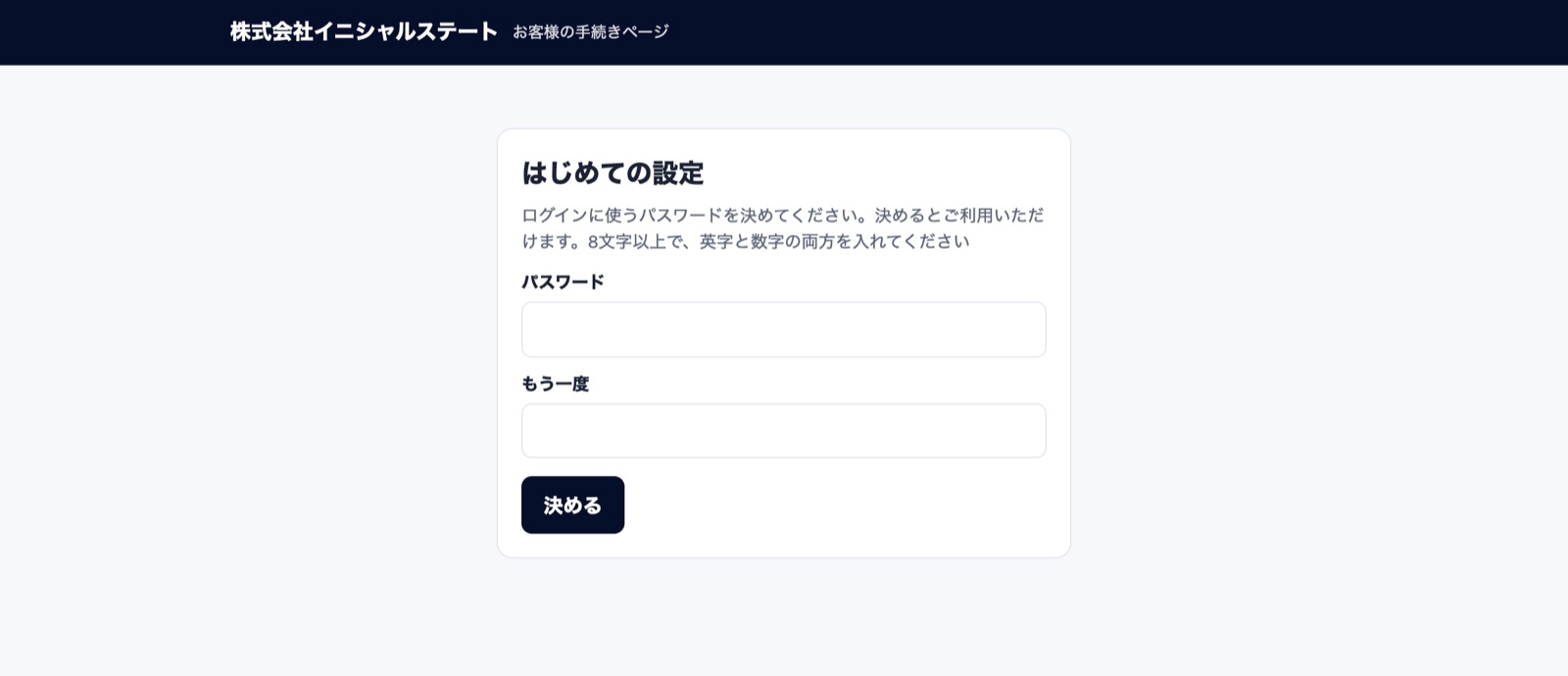
パスワードを決めます
- メールの「▼パスワードを決める」の下のリンクを開きます
- 「パスワード」と「もう一度」に、同じパスワードを入れます。8文字以上で、英字と数字の両方を入れてください
- 「決める」を押すと、そのままログインした状態になり、手続きの一覧が出ます
ログインとパスワードを忘れたとき
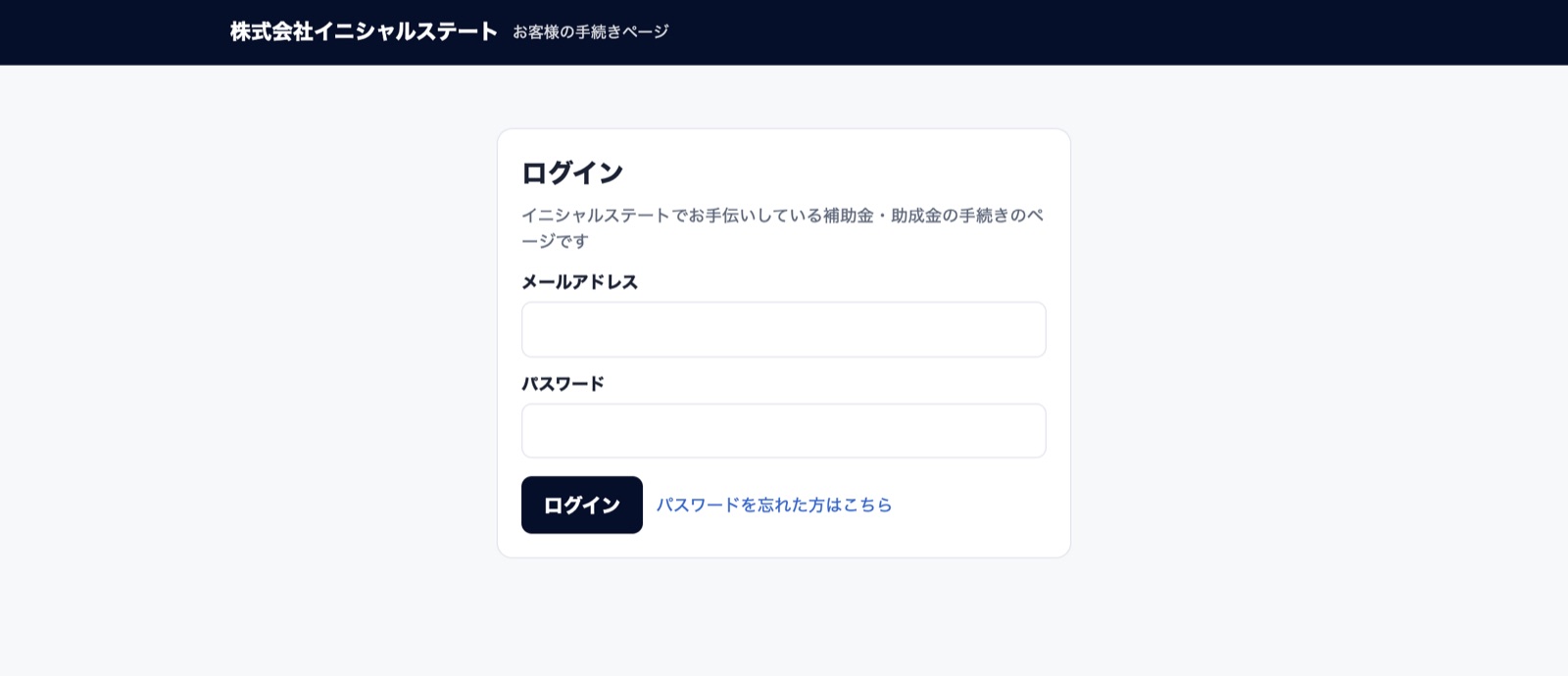
2回目からは、次のアドレスからログインしてください。ブックマークしておくと便利です。
操作のない日が7日続くと、自動でログアウトします。パスワードを続けて間違えると、しばらく待ってからでないと試せなくなります。
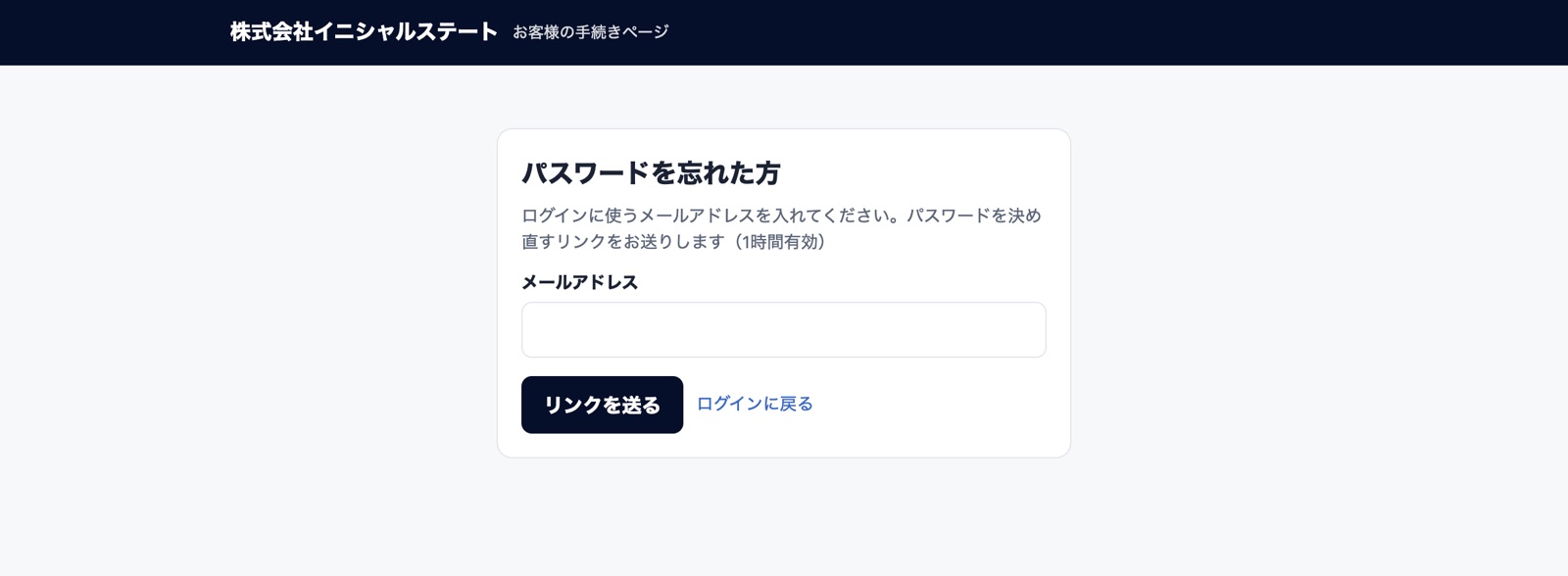
パスワードを忘れたとき
- ログインの画面の「パスワードを忘れた方はこちら」を押します
- ログインに使うメールアドレスを入れて「リンクを送る」を押します
- 届いたメールのリンクから、新しいパスワードを決めます(リンクの期限は1時間)
手続きの一覧の見かた
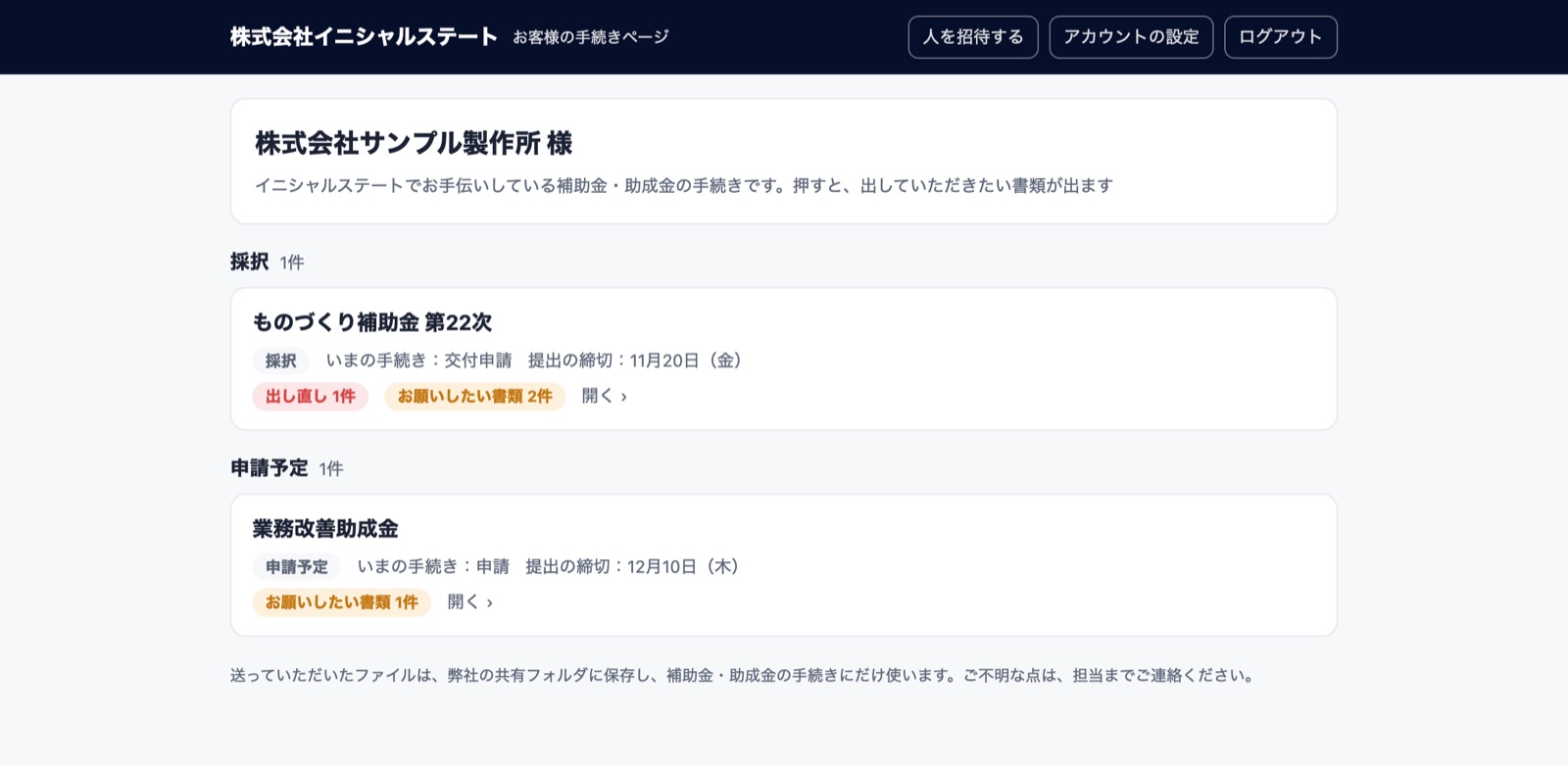
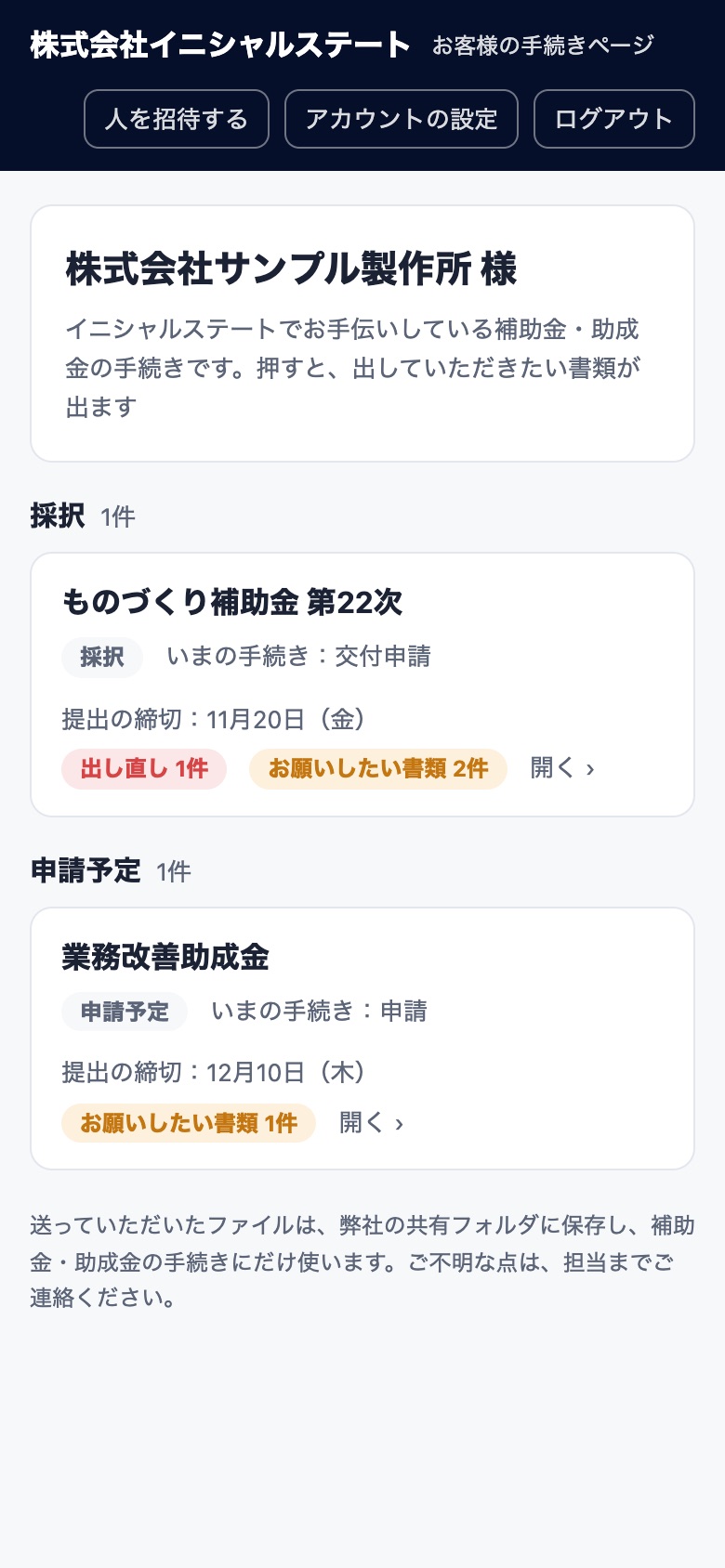
ログインすると、貴社の手続きが状態(申請中・採択・申請予定など)ごとに並びます。カードを押すと、その手続きの詳細が開きます。
| いまの手続き | いま進めている段階(申請・交付申請・実績報告など) |
|---|---|
| 提出の締切 | いまの段階で書類をそろえる締切 |
| 出し直し ◯件 | 出し直しをお願いしている書類の数 |
| お願いしたい書類 ◯件 | まだお送りいただいていない書類の数 |
右上のボタン:「人を招待する」(窓口の方のみ)、「アカウントの設定」、「ログアウト」。複数の会社をお使いの方には「会社を切り替える」も出ます。
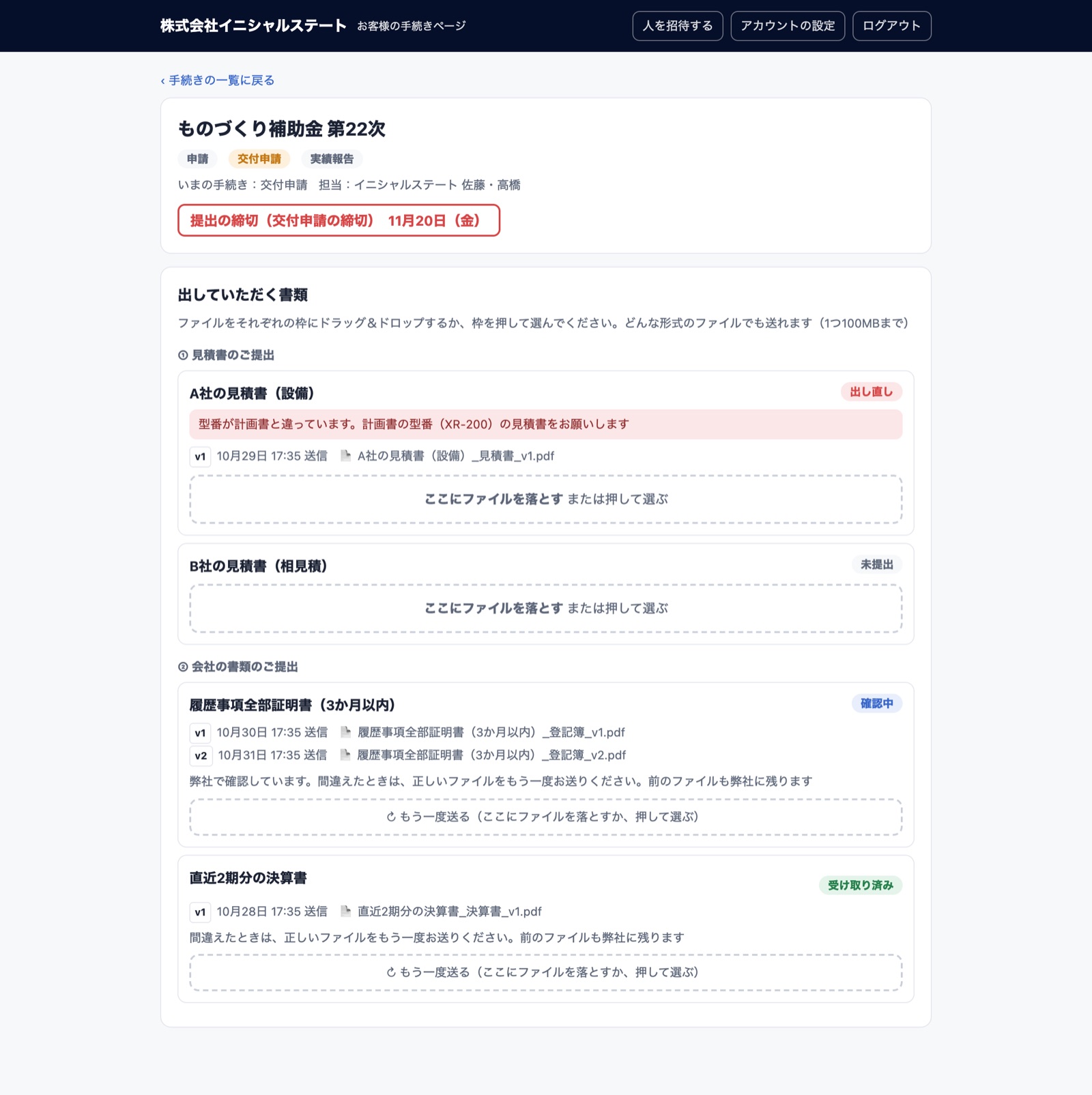
手続きの詳細と書類のご提出
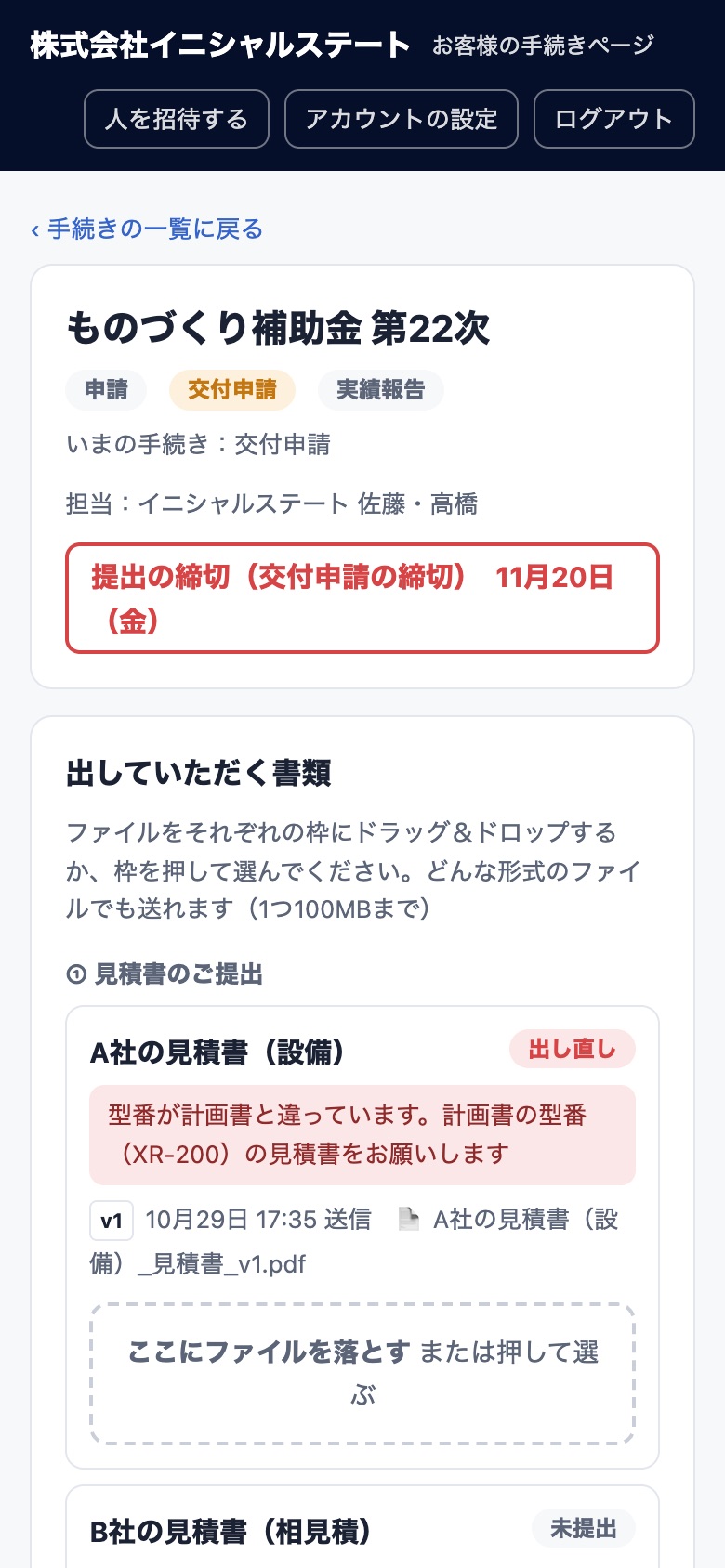
上に段階の並び(オレンジがいまの段階)、弊社の担当、提出の締切が出ます。その下の「出していただく書類」に、お願いしている書類が手順ごとに並んでいます。
- 送るファイルを、その書類の枠「ここにファイルを落とす」にドラッグ&ドロップします。枠を押してファイルを選ぶこともできます
- 送っている間は「送っています… ◯%」と出ます。終わるまで画面を閉じないでください
- 送り終わると、書類の状態が「確認中」になります


書類の状態と出し直し
まだお送りいただいていない書類です
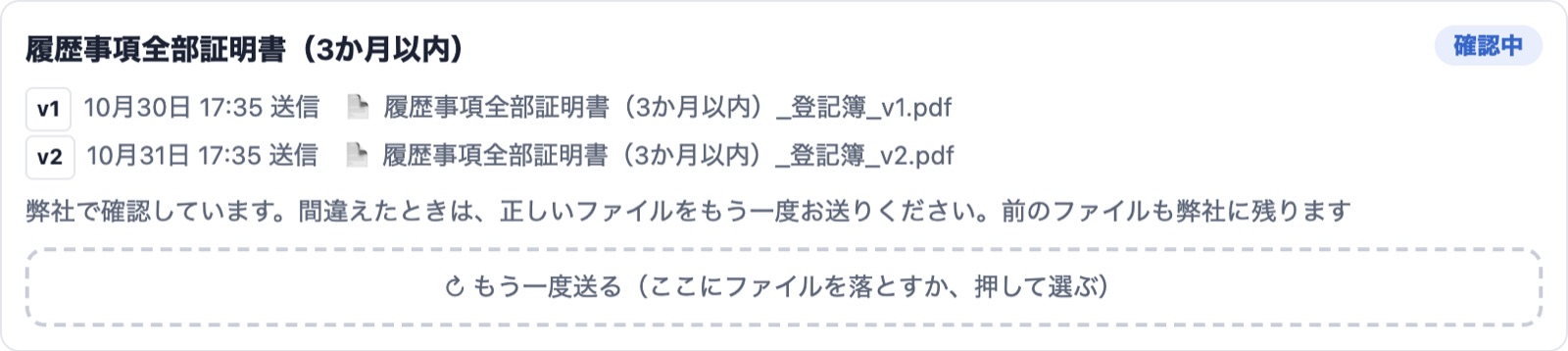
お送りいただき、弊社で中身を確認しています
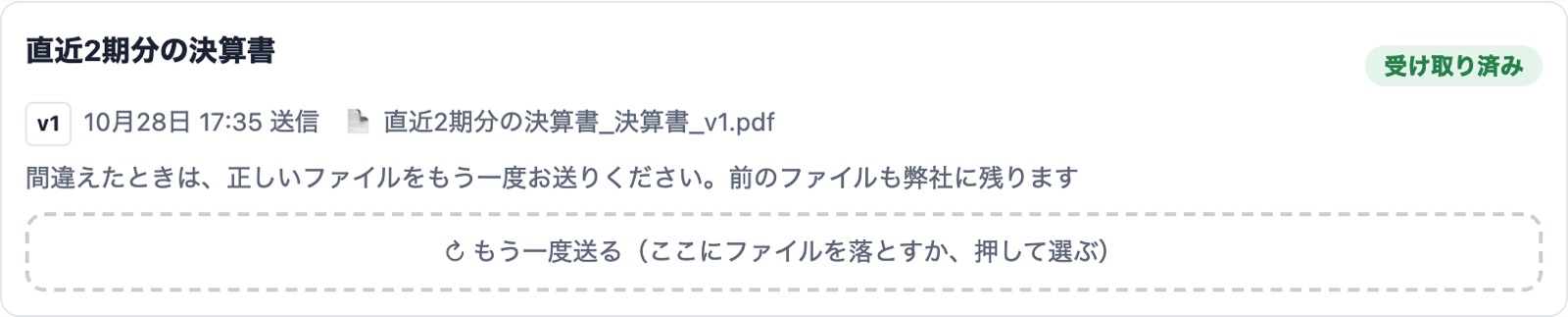
弊社で確認し、受け取りました
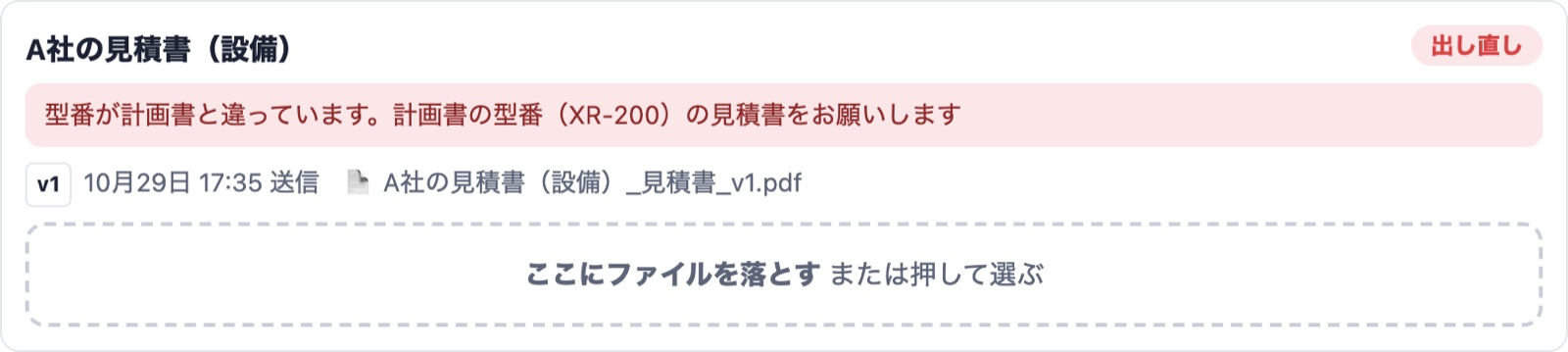
出し直しをお願いしています。理由が枠に出ます
出し直しをお願いしたとき
赤い枠に、出し直しをお願いする理由が出ます。理由を確かめて、正しいファイルを同じ枠に置いてください。
送ったファイルの記録(版)
お送りいただいたファイルは、送った順に v1・v2… と番号が付き、送った日時と一緒に並びます。弊社に届くファイルの名前の最後にも「_v2」のように同じ番号が付くので、同じ名前のファイルを送り直しても区別できます。
人を招待する(窓口の方)
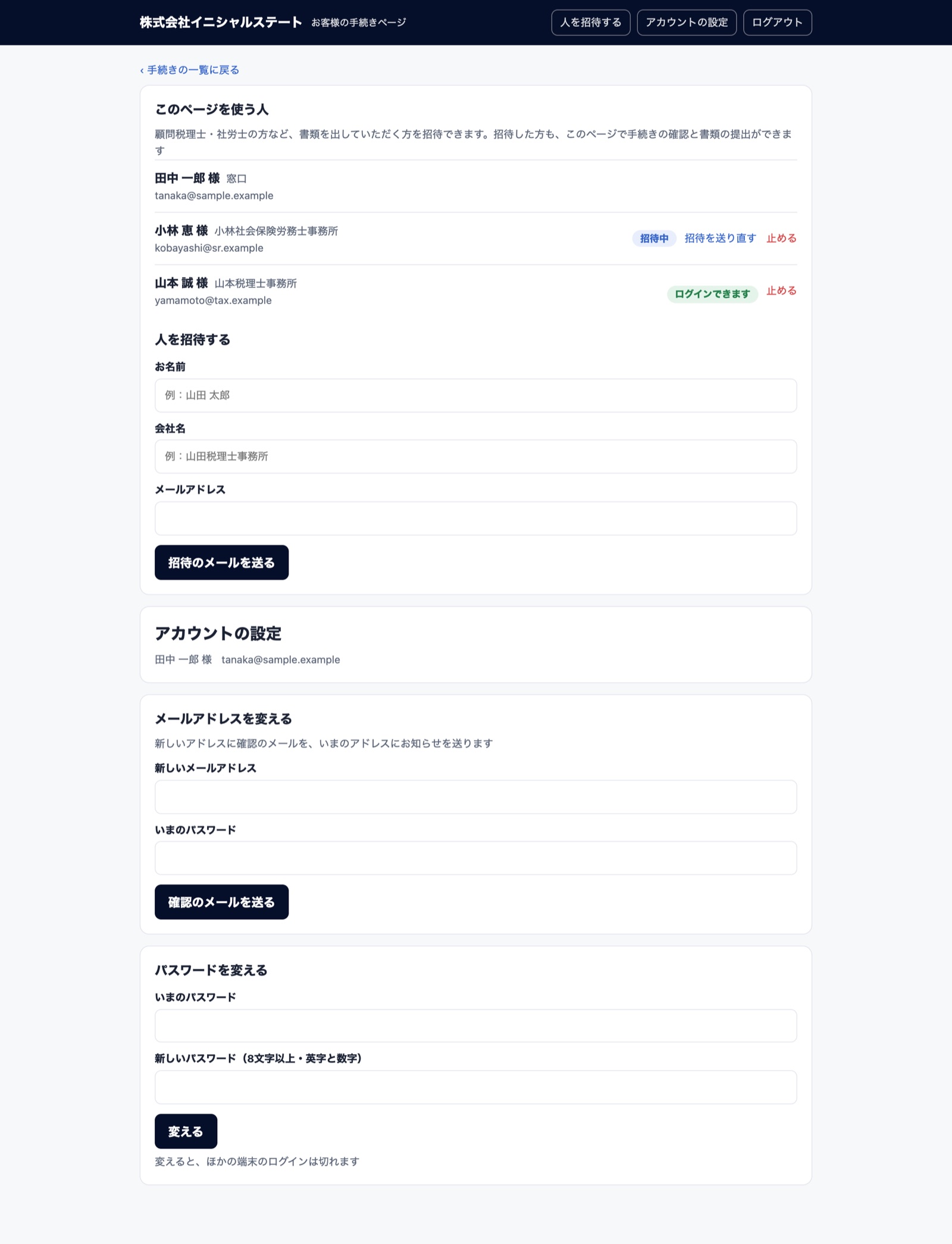
顧問税理士・社労士の方など、書類を出していただく方を、このページに招待できます。招待された方も、手続きの確認と書類のご提出ができます。招待できるのは、弊社がページをご用意した窓口の方だけです。
- 画面の右上の「人を招待する」を押します
- お名前・会社名・メールアドレスを入れます
- 「招待のメールを送る」を押すと、その方に招待メールが届きます。その方がパスワードを決めると「ログインできます」に変わります
| 招待中 | パスワードを決めていただくのを待っています(リンクの期限は7日間)。「招待を送り直す」も使えます |
|---|---|
| ログインできます | このページを使えます |
| 止める | その方はすぐにこのページを開けなくなります。お取引が終わった方は止めてください |
アカウントの設定
画面の右上の「アカウントの設定」から、ログインに使うメールアドレスとパスワードを変えられます。
メールアドレスを変える
- 新しいメールアドレスと、いまのパスワードを入れて「確認のメールを送る」を押します
- 新しいアドレスに届いた確認のメールのリンクを開くと切り替わります(リンクの期限は24時間)
- 切り替わるまでは、これまでのアドレスでログインできます。これまでのアドレスにもお知らせが届きます
パスワードを変える
- いまのパスワードと、新しいパスワード(8文字以上・英字と数字)を入れて「変える」を押します
- ほかのパソコンやスマートフォンでのログインは切れます。新しいパスワードでログインし直してください
スマートフォンでのご利用
スマートフォンのブラウザでも、同じアドレスから同じようにお使いいただけます。書類の枠を押すと、写真やファイルを選んで送れます。紙の書類は、文字が読めるように撮った写真でも構いません。
よくあるご質問
招待メールやパスワードのメールが届きません
迷惑メールのフォルダをご確認ください。差出人は no-reply@initialstate.jp です。受信を許可する設定に加えていただくと確実です。それでも見つからないときは、弊社の担当までご連絡ください。
リンクの期限が切れてしまいました
招待のリンクは7日間、パスワード再設定のリンクは1時間、メールアドレス変更の確認のリンクは24時間で切れます。招待のリンクは弊社の担当(窓口の方から招待された方は窓口の方)に送り直しをお頼みください。パスワード再設定は、もう一度「パスワードを忘れた方はこちら」からお申し込みください。
間違えたファイルを送ってしまいました
同じ書類の枠の「もう一度送る」に、正しいファイルを置いてください。番号(v2 など)が増えて、新しいファイルとして届きます。
一覧に出ていない書類を送りたい
弊社の担当までご連絡ください。書類の枠を追加します。
複数の会社の手続きをお願いしています
同じメールアドレスで、複数の会社の手続きを見られます。ログインのあとで会社を選び、画面の右上の「会社を切り替える」で移れます。
送ったファイルはどこに保存されますか
弊社の共有フォルダに保存し、補助金・助成金の手続きにだけ使います。
ページからのメールに返信してもよいですか
送信専用のアドレスからお送りしているため、ご返信いただいても届きません。ご不明な点は、いつものSlackのチャンネルか、担当までメールでご連絡ください。